
Comment fonctionne OtterSR
Tout le parcours, d'un fichier de références à une revue rédigée.
Il n'y a pas encore de vidéo de démonstration. Ce sont des captures de l'application réelle, régénérées à partir d'une revue de démonstration à chaque version : rien ici n'est une maquette.
Importez vos références
Déposez un fichier RIS, NBIB, PubMed ou CSV : OtterSR le lit, devine à quoi correspond chaque colonne et vous montre le résultat avant tout enregistrement. Vous corrigez si la détection s'est trompée. Vous pouvez aussi interroger PubMed, Europe PMC, Crossref, OpenAlex et ClinicalTrials.gov depuis l'application et verser les résultats dans la même bibliothèque.
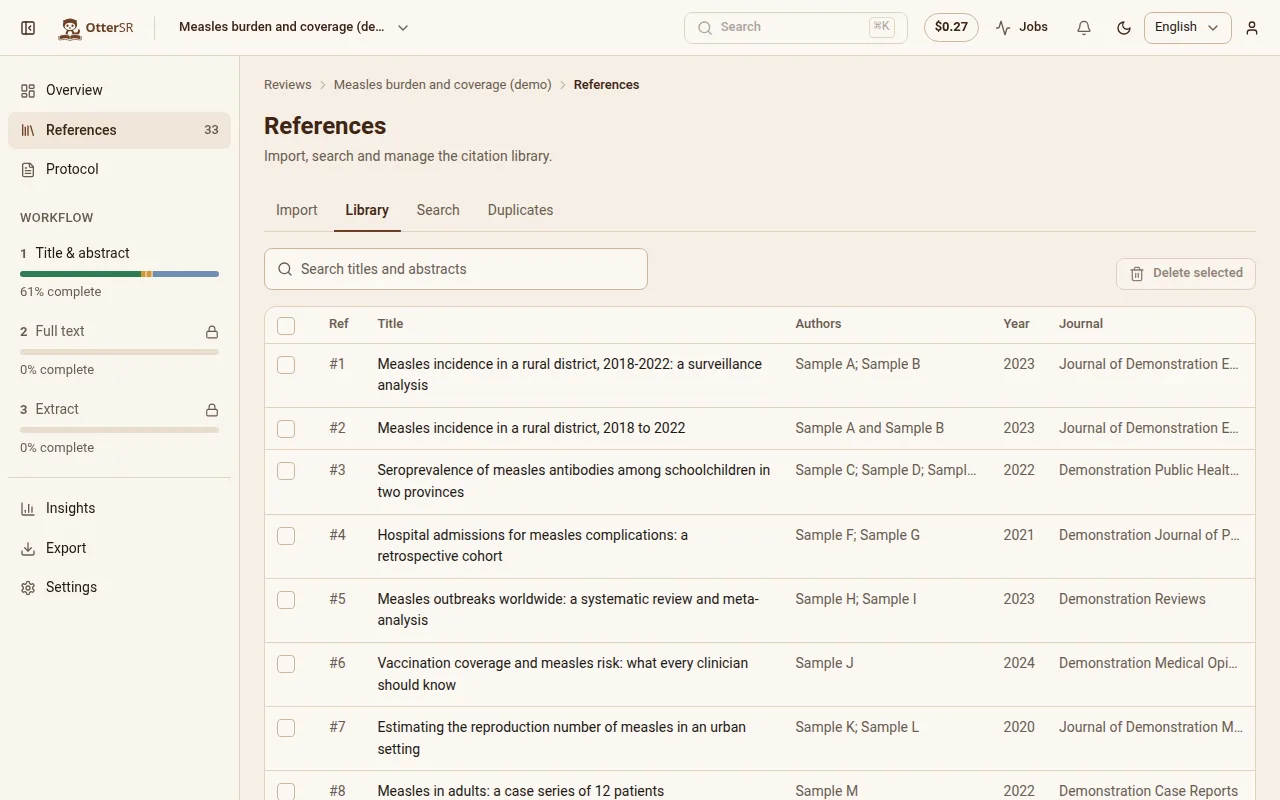
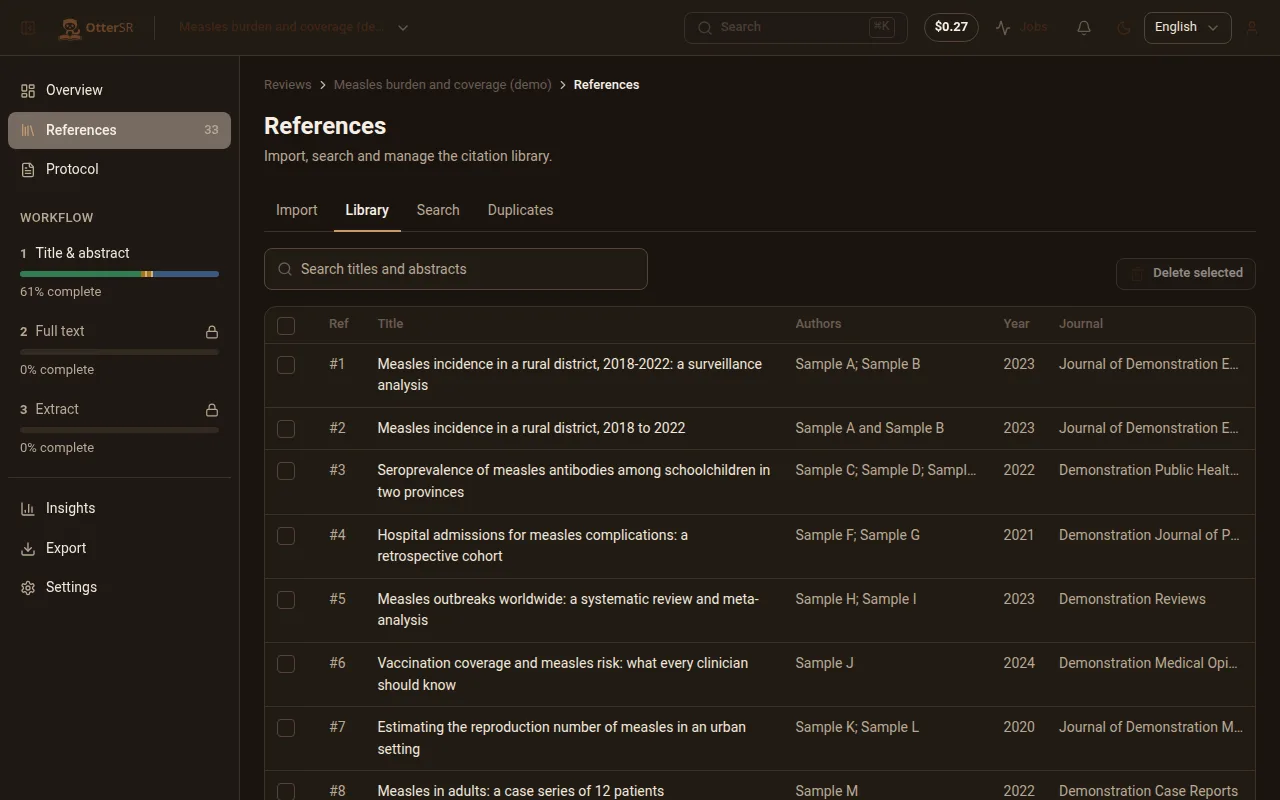
L'import n'est jamais facturé, quelle que soit la taille du fichier, et rien n'est écrit avant votre confirmation.
Réglez les doublons avant qu'ils ne coûtent
La même étude arrive de trois bases sous trois titres légèrement différents. OtterSR regroupe les candidats, vous montre les notices champ par champ côte à côte et propose celle à conserver — la plus complète. Vous confirmez au clavier.
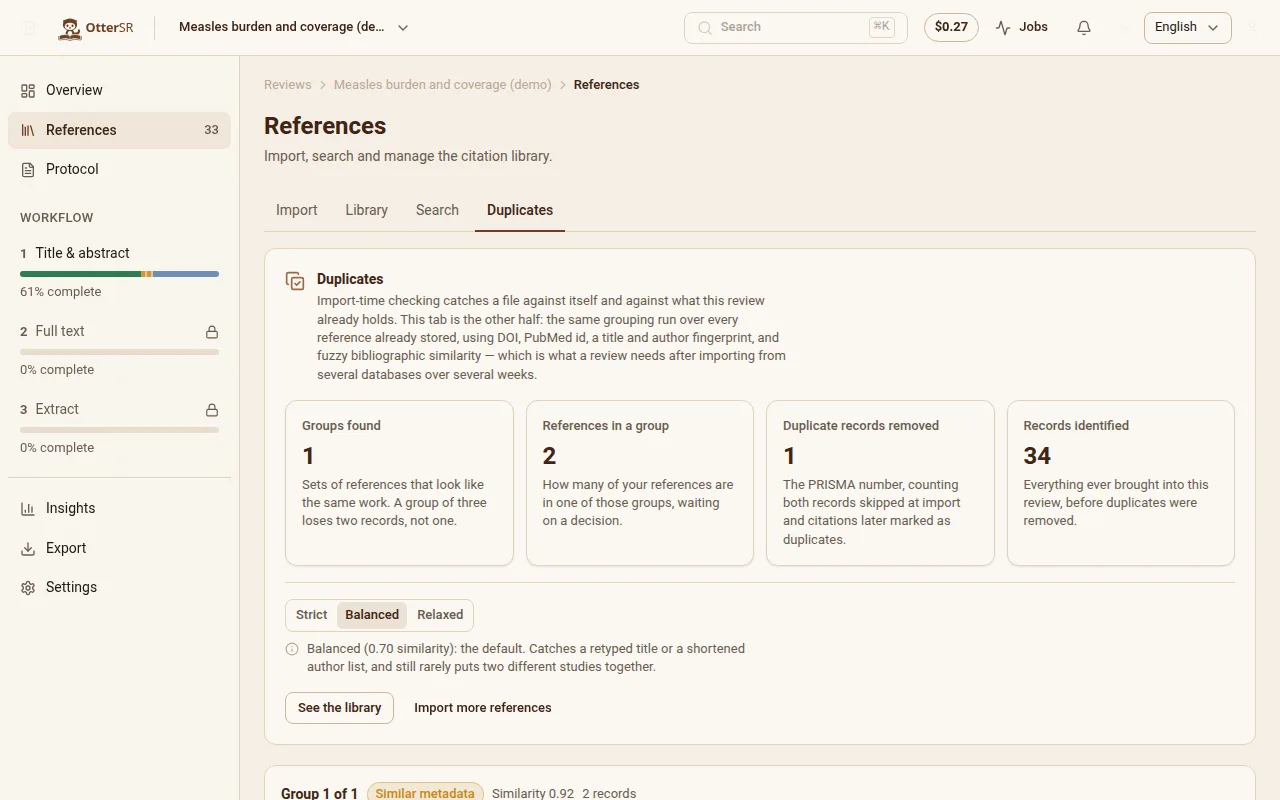
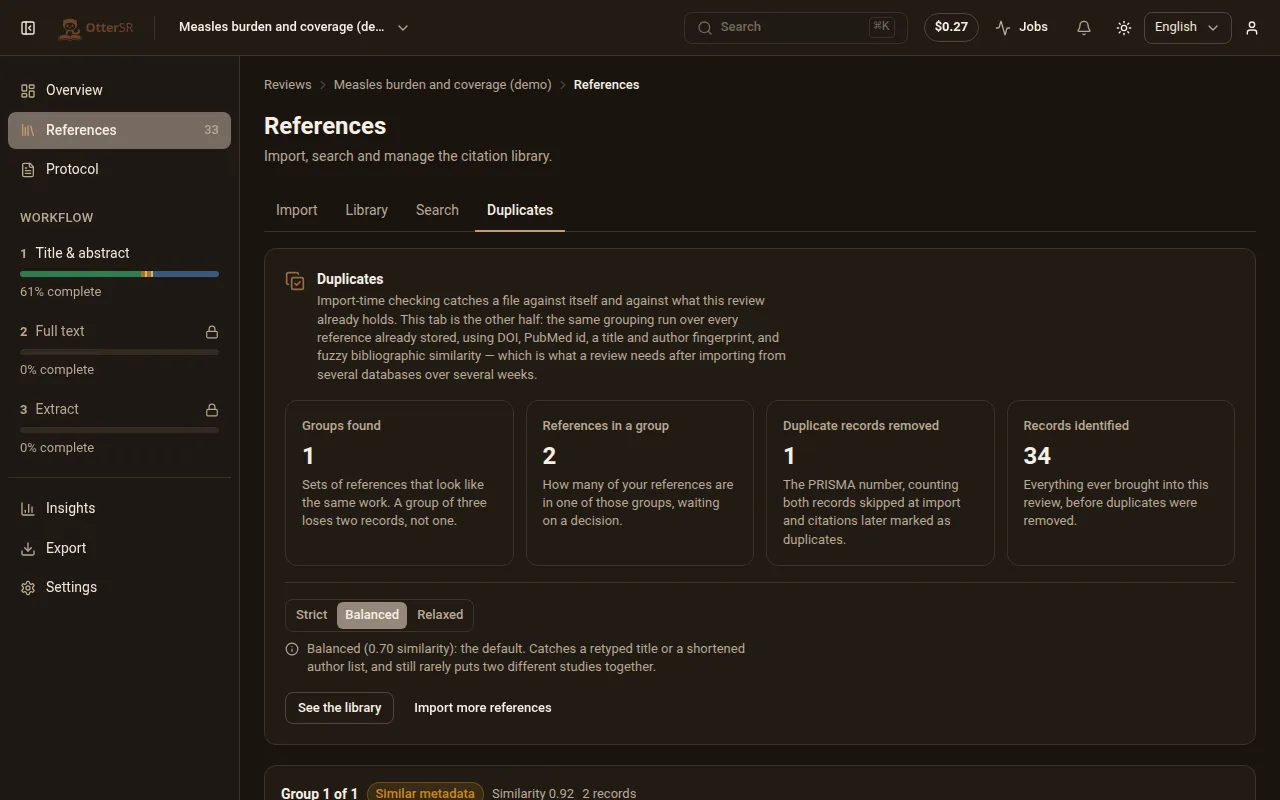
Le retrait est une suppression douce : un doublon retiré compte toujours comme « identifié, puis retiré » dans votre diagramme PRISMA et peut être annulé. Retirer des doublons n'augmente jamais un pourcentage d'avancement.
Rédigez le protocole
Chaque question d'éligibilité reçoit ses options de réponse, et chaque option est marquée inclure, exclure ou neutre, pour que le logiciel sache ce qu'une réponse signifie au lieu de le deviner d'après sa formulation. Ajoutez vos propres consignes pour les cas limites. Les protocoles sont versionnés : en modifier un crée une nouvelle version et ne réécrit jamais discrètement des décisions déjà prises.
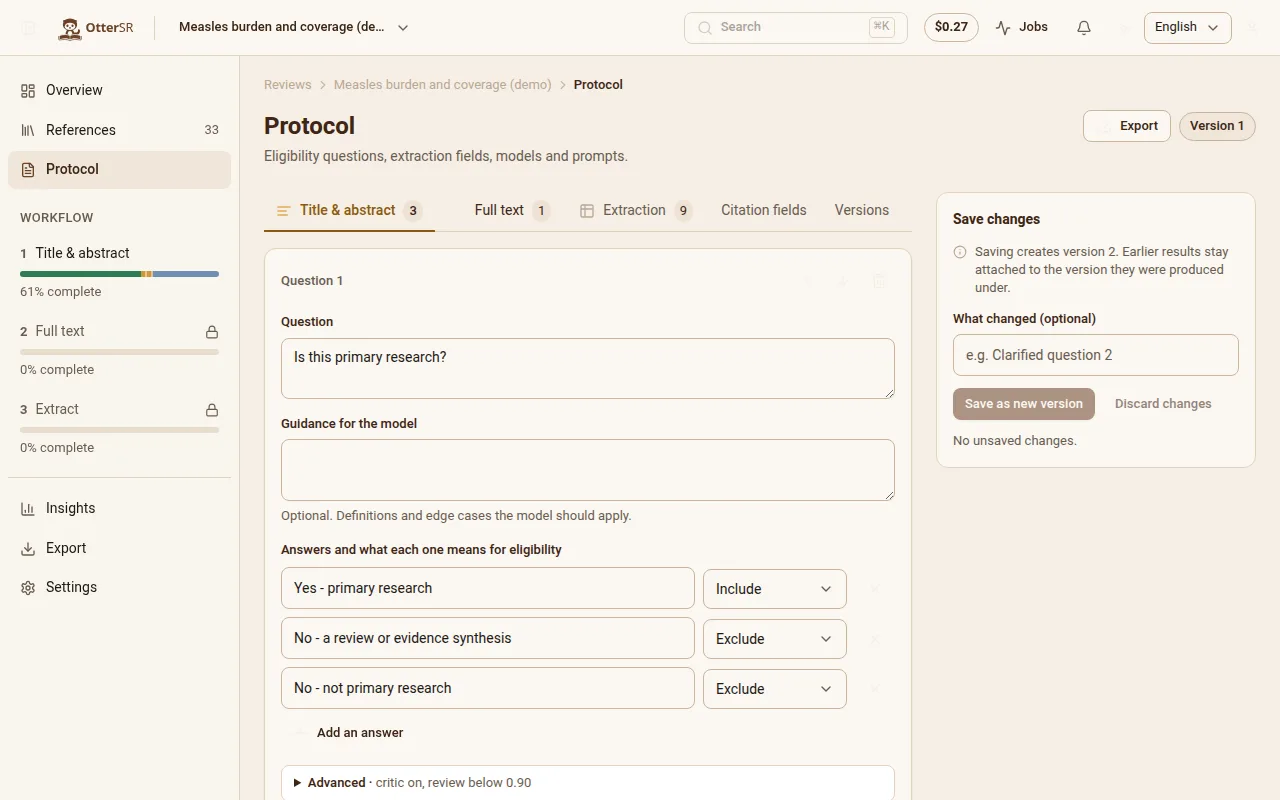
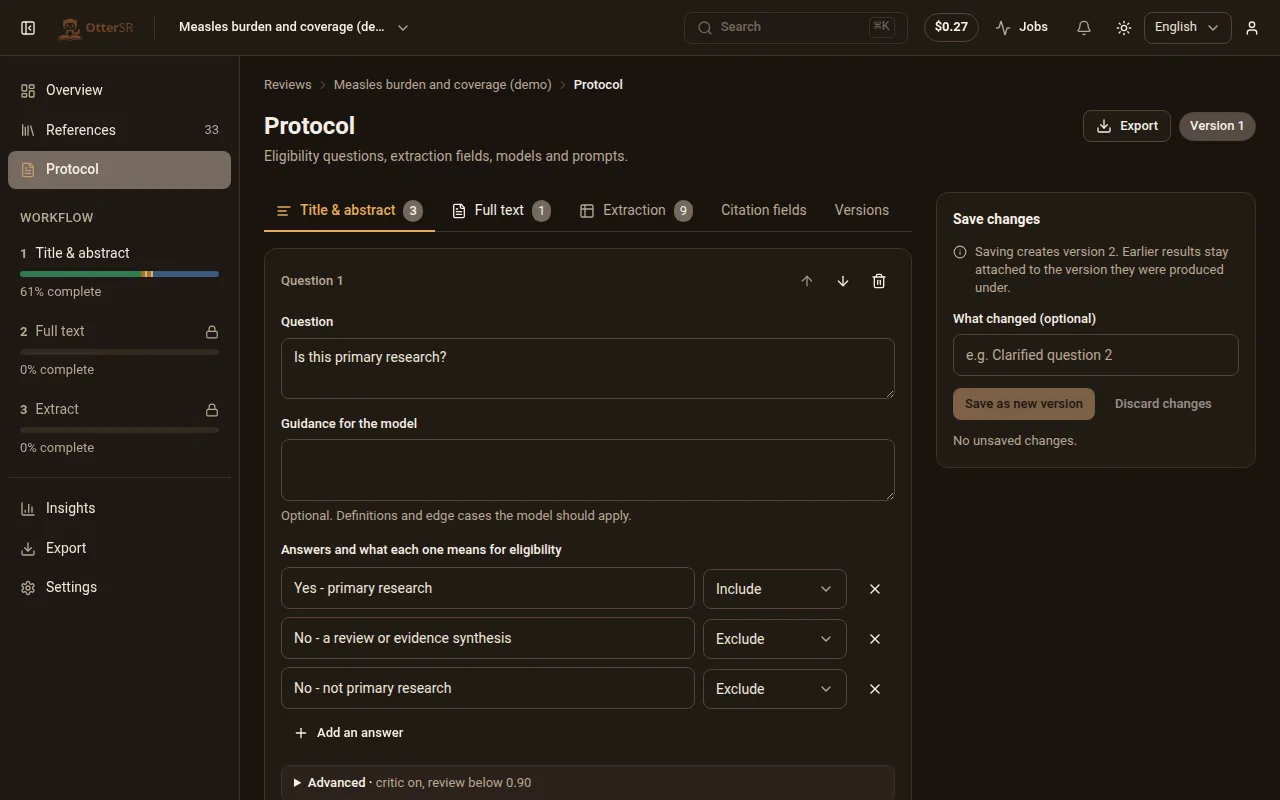
Partez d'un modèle, importez le protocole d'un collègue ou rédigez le vôtre. Le format est du YAML lisible qui survit à un aller-retour octet pour octet.
Laissez l'IA passer en premier
Le tri s'exécute comme une tâche de fond que vous pouvez suivre, suspendre et annuler. Chaque réponse revient avec un degré de confiance et la phrase dont elle provient. Les réponses sous votre seuil de confiance sont mises en file pour une personne ; un agent de second avis relit les cas incertains et signale ses désaccords.
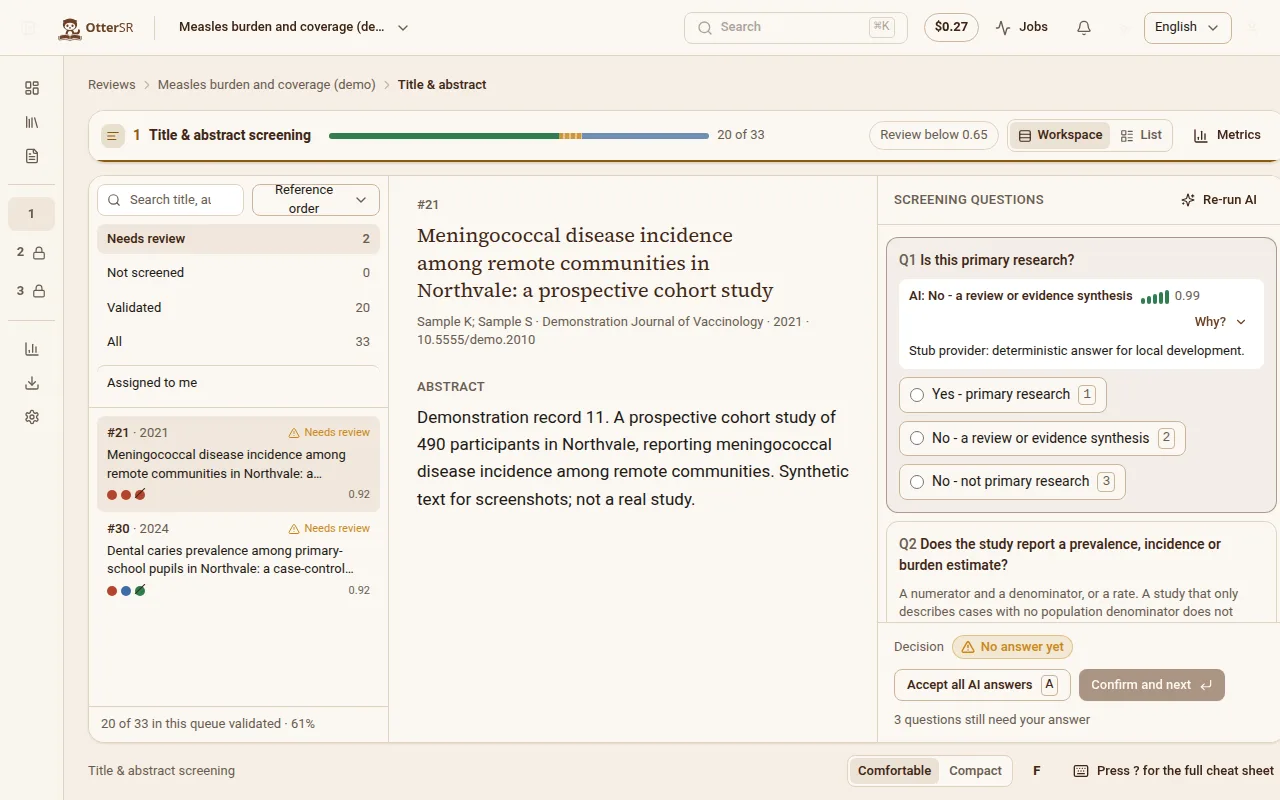
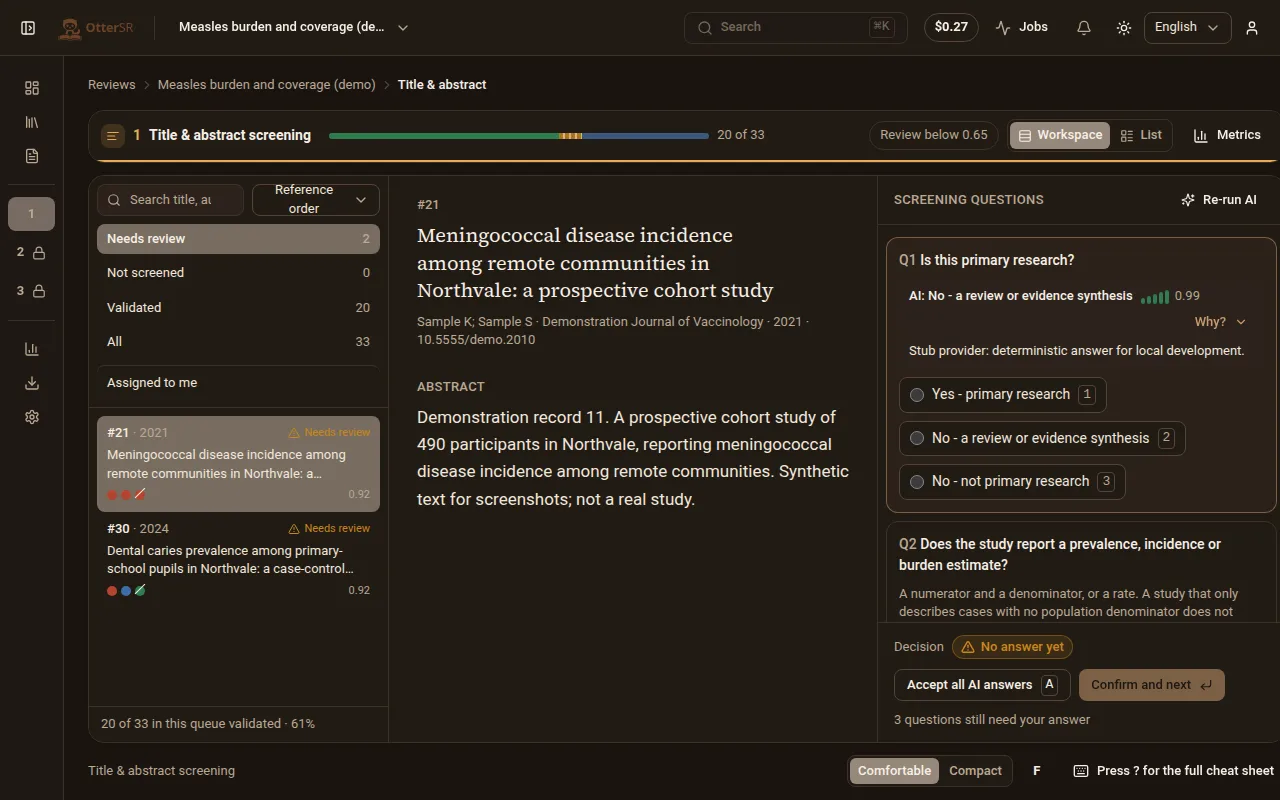
L'IA ne remplit jamais votre réponse à votre place. L'accepter tient à une touche, mais c'est votre touche — sauf si vous activez délibérément l'acceptation automatique pour une règle que vous avez éprouvée.
Déterminez si vous pouvez vous y fier
À mesure que vous validez des décisions, OtterSR mesure l'accord, la sensibilité et la calibration sur votre propre travail, et affiche la taille de l'échantillon à côté de chaque chiffre. Le réglage du seuil de confiance se trouve juste à côté : déplacez-le et vous voyez le travail épargné et les inclusions que vous auriez manquées.
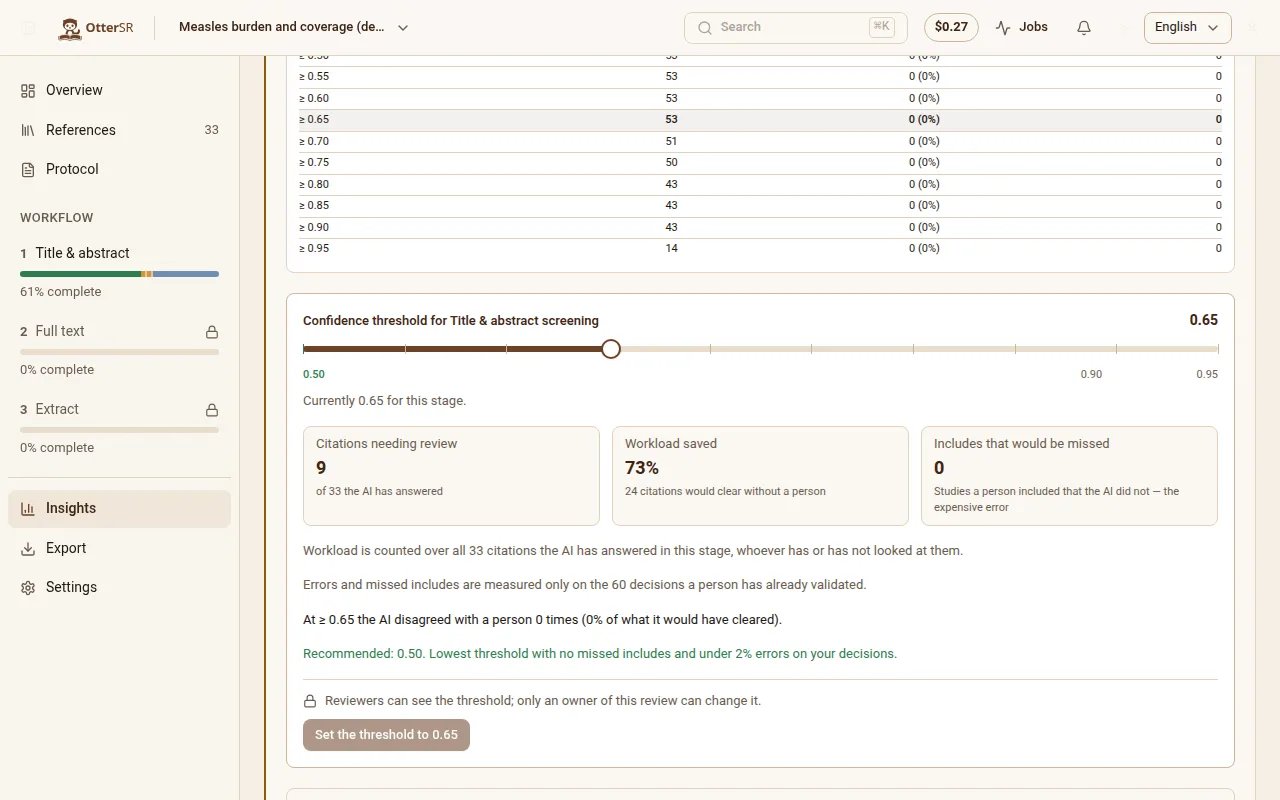
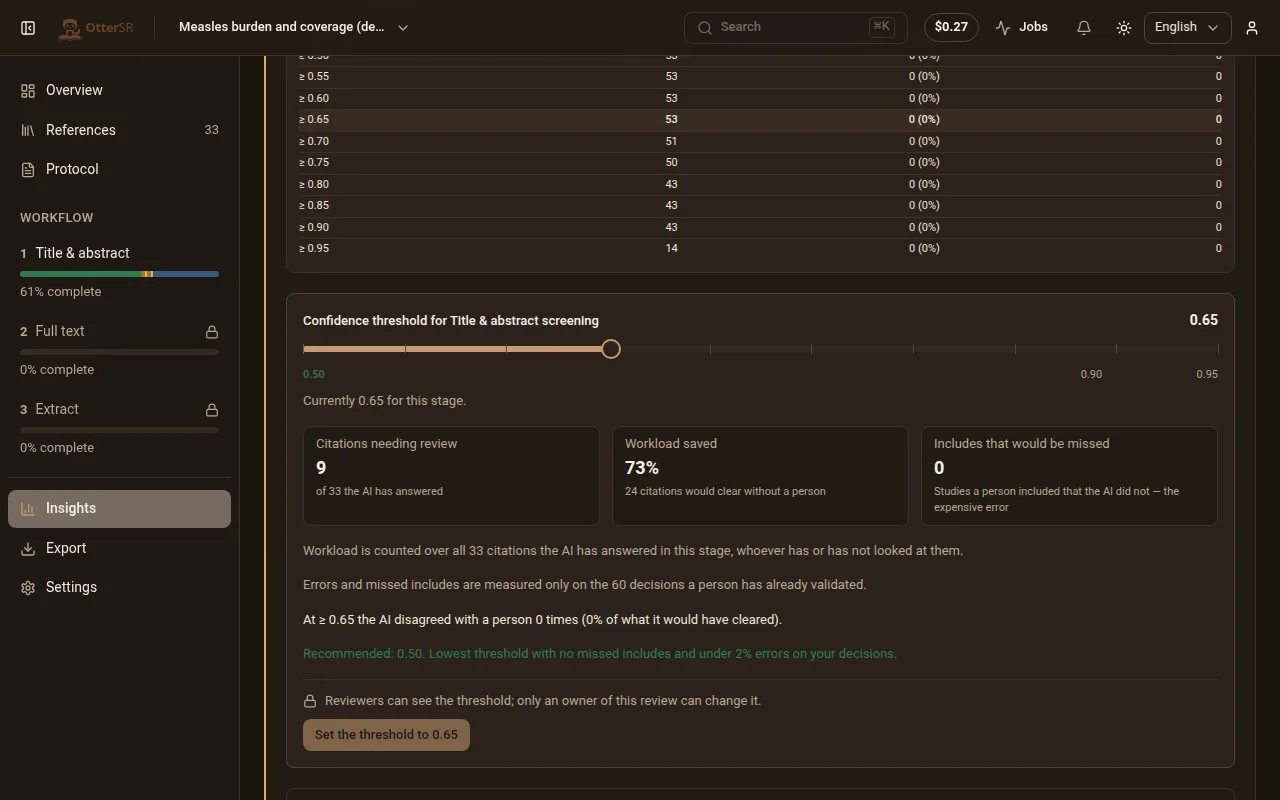
En dessous d'un échantillon significatif, l'application le dit plutôt que d'afficher un chiffre. Modifier le seuil retrie les files d'attente ; cela ne touche jamais une décision prise par une personne.
Passez au texte intégral
Les citations retenues passent au tri sur texte intégral. Téléversez les PDF : le texte en est extrait pour que les réponses puissent citer un passage à une page précise. La vue d'ensemble tient à jour un flux PRISMA vivant : identifiées, doublons retirés, triées, recherchées, évaluées, exclues avec motif, incluses.
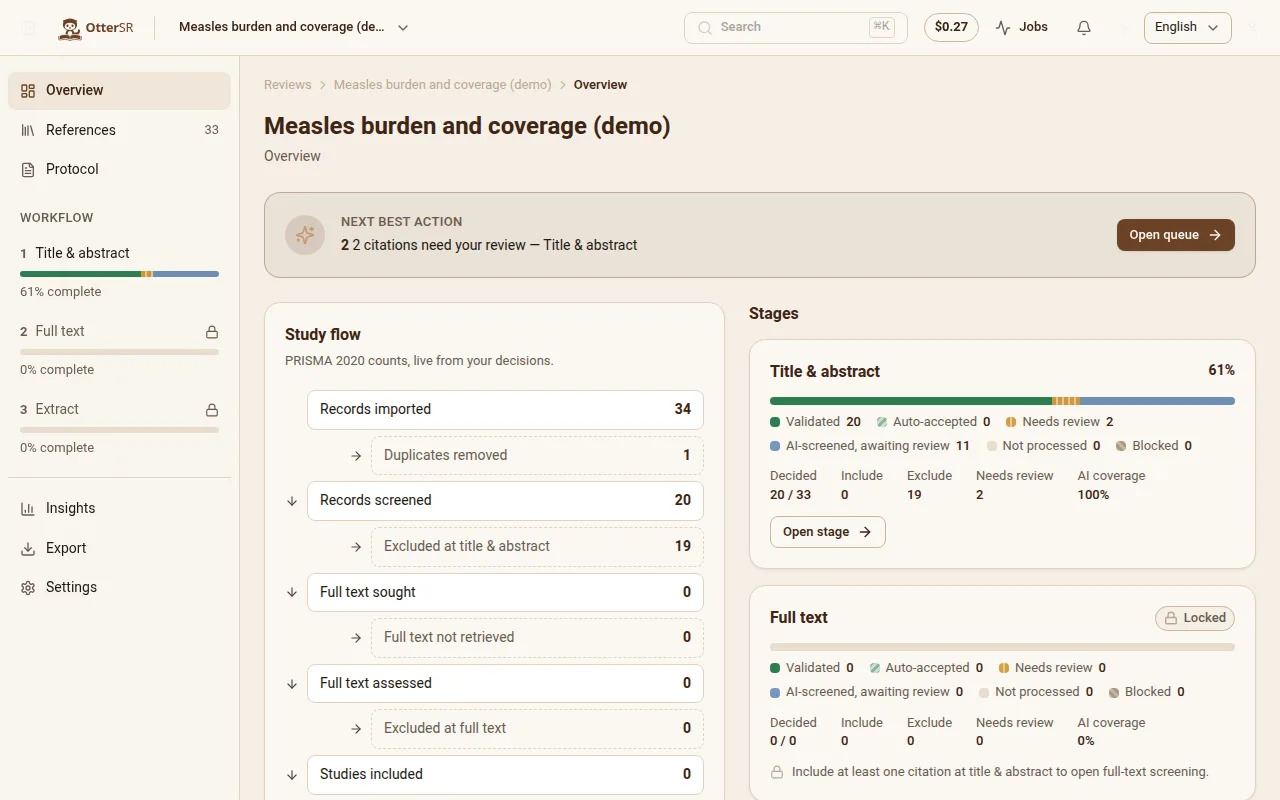
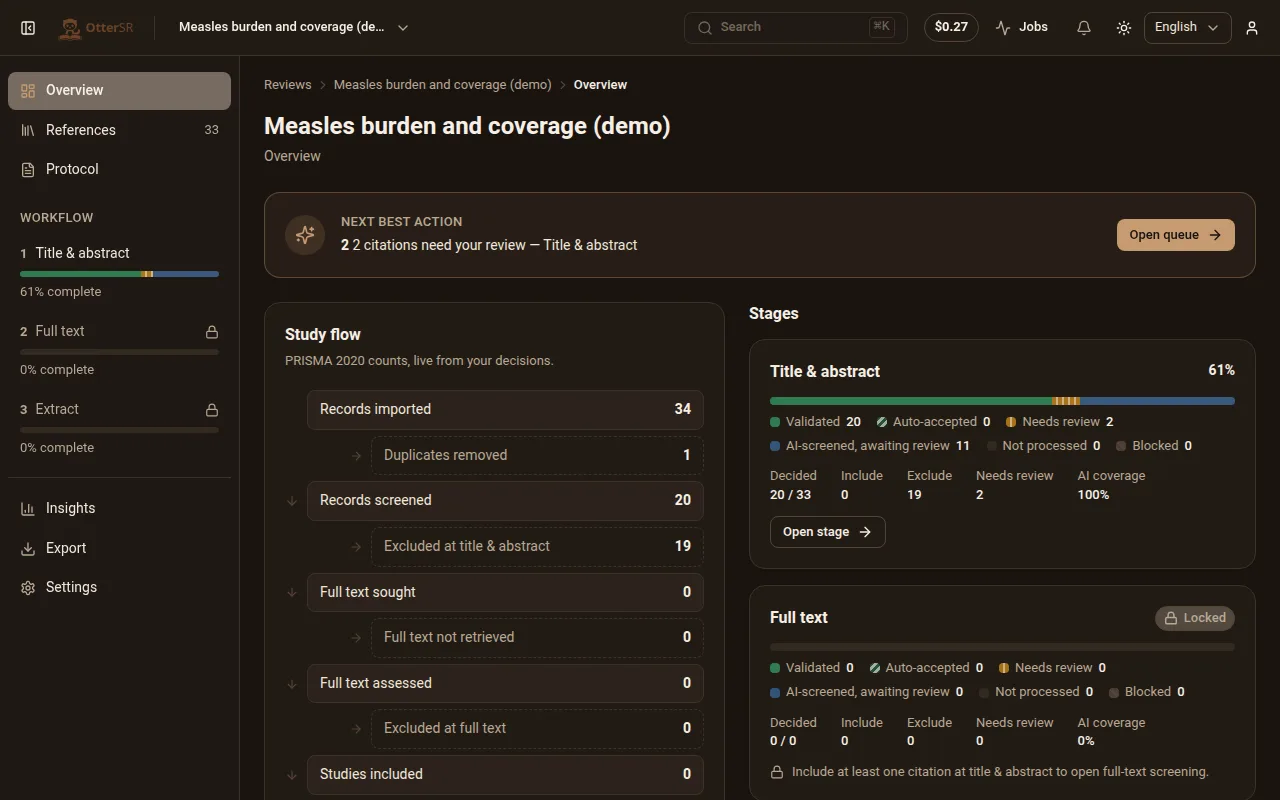
Une citation sans PDF est signalée comme bloquée avec son motif, plutôt que discrètement ignorée.
Extrayez, puis exportez
Définissez les champs dont vous avez besoin — population, devis, résultat, taille d'effet — et l'IA propose des valeurs accompagnées du passage dont chacune provient. Exportez en CSV, Excel, RIS ou en jeu de données R, avec un diagramme PRISMA dont les chiffres correspondent à l'export et un paragraphe de méthodes décrivant ce qui a réellement été fait.
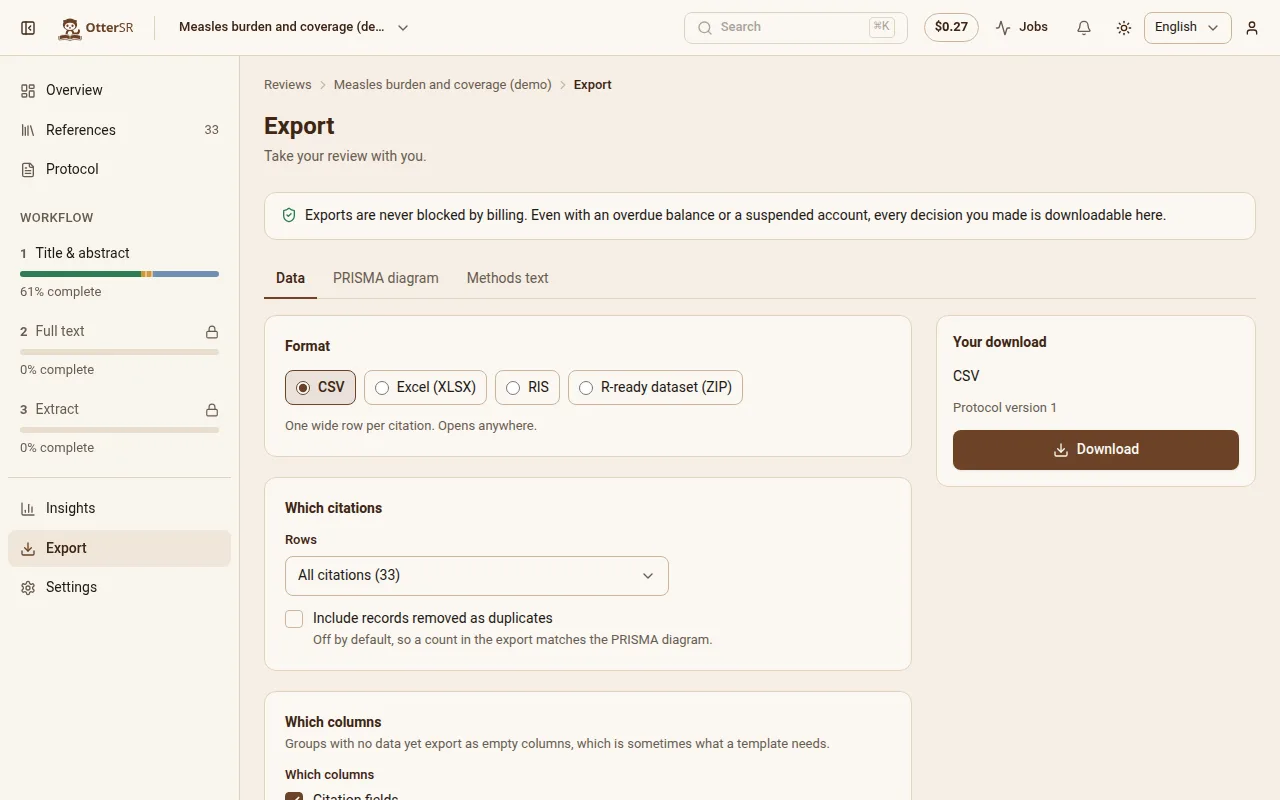
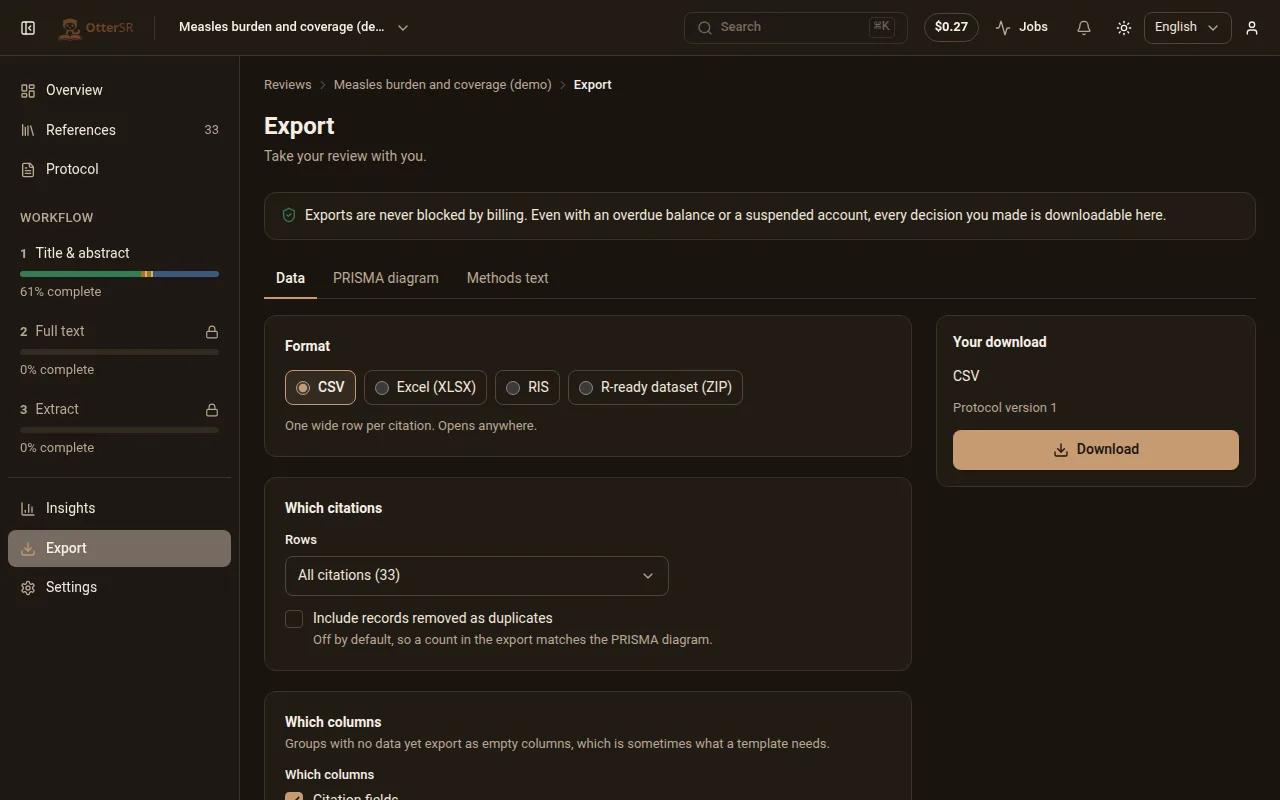
Les exports ne sont jamais bloqués — ni pendant un retard de paiement, ni au-delà du budget, jamais.
Rédigez la revue
Demandez un tableau, un forest plot, un diagramme PRISMA ou un paragraphe de résultats. L'IA le produit à partir de vos données extraites, cite vos études et reprend les articles mot pour mot. Une demande que les données ne permettent pas est refusée, jamais inventée.
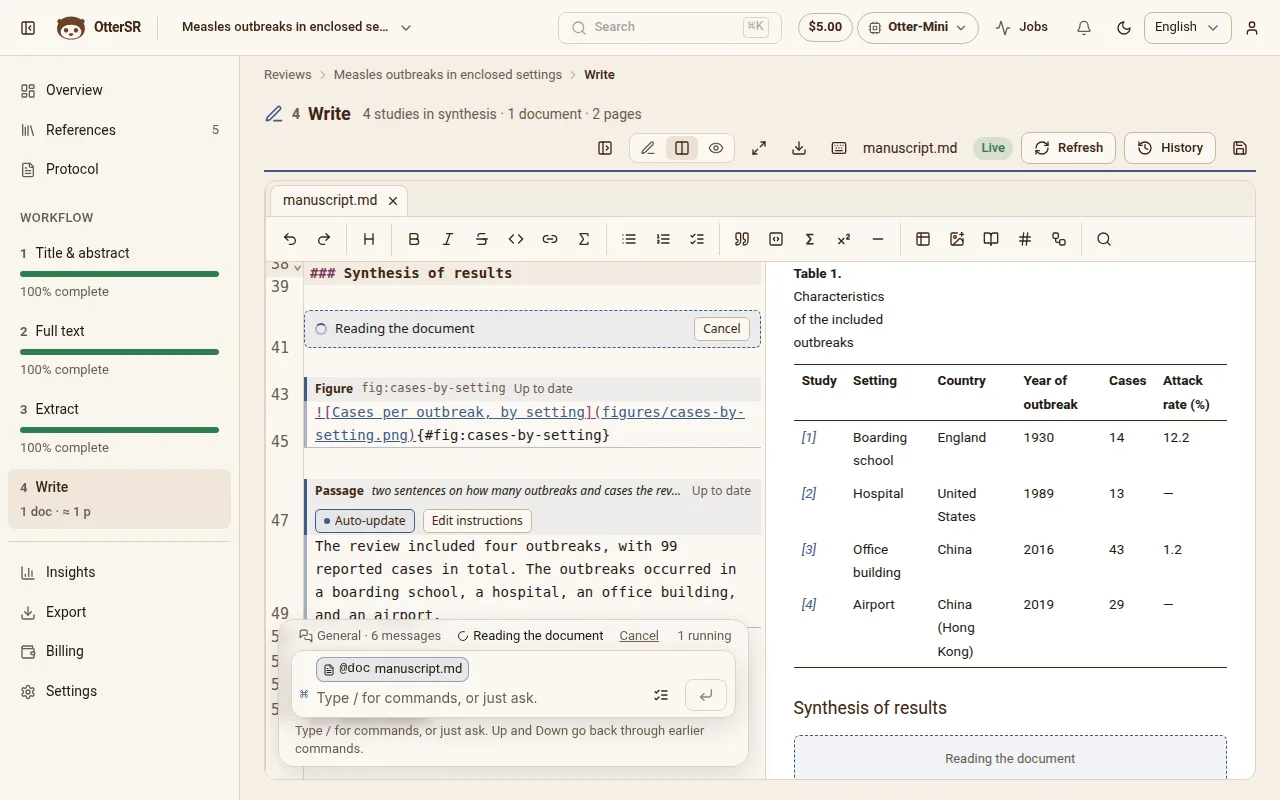
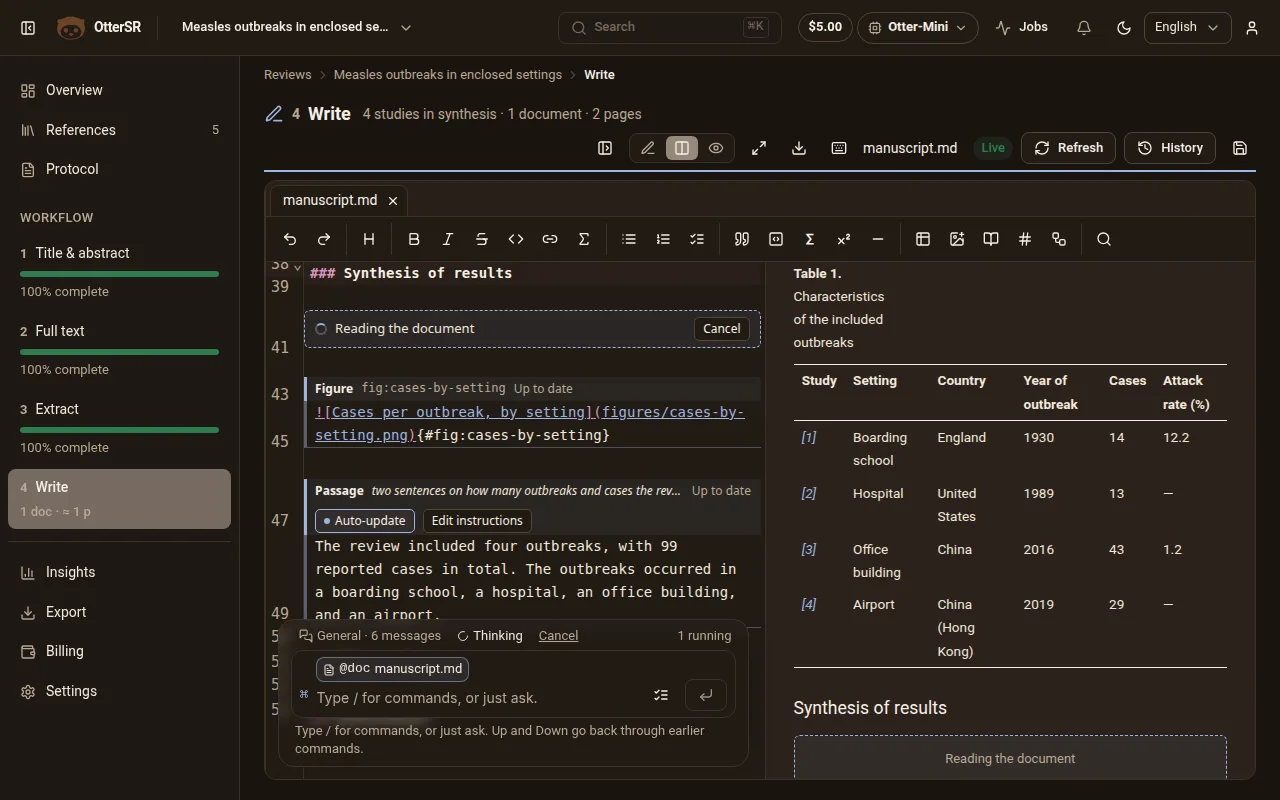
Figures et tableaux restent liés à leurs données et se rafraîchissent quand elles changent. Exportez le manuscrit en PDF.
Essayez sur la revue d'exemple
Une revue toute prête, avec des références de démonstration clairement identifiées comme telles et un protocole. Rien n'est trié tant que vous ne le demandez pas.